
彻底解决后台运行烦恼:LetsVPN怎么关闭后台运行?详细图文指南
目录导读
- 引言:为什么需要彻底关闭LetsVPN?
- 不同系统下的关闭方法详解
- 1 Windows 系统:彻底退出指南
- 2 macOS 系统:完全关闭步骤
- 3 Android 系统:阻止后台活动
- 4 iOS 系统:管理后台应用刷新
- 常见问题解答(FAQ)
- 总结与建议
引言:为什么需要彻底关闭LetsVPN?
许多用户在断开 LetsVPN 连接后,发现它仍在后台运行,这可能会带来一些困扰,占用系统资源、影响非VPN状态下的网络速度、或在不需要时消耗电量,无论是为了节省资源,还是确保某些仅限本地IP访问的服务(如部分网银、局域网共享)能正常使用,学会彻底关闭 letsvpn 的后台进程都是一项实用的技能,本文将为您提供跨平台、详细的操作步骤,帮助您完全掌控其运行状态。
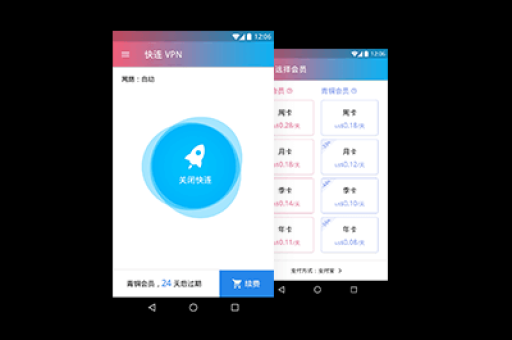
不同系统下的关闭方法详解
不同操作系统管理后台应用的方式各不相同,请根据您使用的设备,参照对应的章节进行操作。
1 Windows 系统:彻底退出指南
在Windows上,仅点击客户端界面上的“断开”按钮,通常不会完全退出程序,它可能会缩小到系统托盘(右下角任务栏)。
-
从系统托盘完全退出
- 在桌面右下角的任务栏,找到LetsVPN的图标(通常是一个小盾牌或字母“L”)。
- 右键点击该图标。
- 在弹出的菜单中,寻找并点击 “退出”、“Exit” 或 “Quit” 选项,这是最直接、最推荐的方法。
-
通过任务管理器强制结束(如果无法正常退出)
- 按下键盘上的
Ctrl + Shift + Esc组合键,打开“任务管理器”。 - 切换到“进程”或“详细信息”选项卡。
- 在列表中找到与LetsVPN相关的进程(名称可能为
letsvpn.exe或类似)。 - 选中该进程,点击右下角的 “结束任务”。
- 按下键盘上的
-
高级设置建议:您可以在LetsVPN客户端设置中,查找“开机自启动”选项并将其关闭,这样可以防止它随着系统启动而自动在后台运行。
2 macOS 系统:完全关闭步骤
在Mac上,关闭窗口(点击红色叉号)通常不等于退出程序,它会在菜单栏和后台继续活动。
-
从菜单栏退出
- 在屏幕顶部的菜单栏,找到LetsVPN的图标。
- 点击该图标,在弹出的菜单中,选择 “退出” 或 “Quit LetsVPN”。
-
使用快捷键或Dock退出
- 在Dock栏中找到LetsVPN的应用图标。
- 右键(或按住Control键点击)图标。
- 在弹出的选项中,选择 “退出”。
-
使用“活动监视器” 如果应用无响应,您可以打开“应用程序” > “实用工具” > “活动监视器”,在进程列表中找到LetsVPN并强制结束。
3 Android 系统:阻止后台活动
Android系统为了及时接收通知和快速重连,允许应用在后台活动,要限制 LetsVPN下载 后的后台行为,可以:
-
强制停止应用
- 进入手机的 “设置” > “应用” 或 “应用管理”。
- 在应用列表中找到“LetsVPN”。
- 点击进入应用信息页面,点击 “强制停止” 按钮,这会立即终止其所有后台进程,直到您下次手动打开它。
-
禁用后台活动(因系统而异) 在LetsVPN的应用信息页面,找到 “电池” 或 “后台限制” 选项。
- 可以选择 “限制后台活动”。
- 或设置为 “电池优化”(允许优化)。 这可以有效减少其在后台的耗电和联网行为。
4 iOS 系统:管理后台应用刷新
iOS系统的后台管理非常严格,应用在切换到后台后,活动能力有限,主要操作是关闭后台应用刷新。
- 打开iPhone或iPad的 “设置”。
- 向下滑动,找到并点击 “LetsVPN”。
- 找到 “后台应用刷新” 选项。
- 将其关闭,这将阻止LetsVPN在后台检查更新或维持网络状态,断开连接后即基本不活动。
- 若要彻底清除,可以从应用切换器中向上划掉LetsVPN应用卡片,但这更多是释放内存,而非完全终止服务。
常见问题解答(FAQ)
Q1: 我明明已经退出了LetsVPN,为什么网络好像还是不正常? A: 这可能是由于系统的DNS缓存或网络设置未及时恢复,您可以尝试:
- Windows/macOS: 在命令提示符或终端中运行
ipconfig /flushdns(Windows) 或sudo dscacheutil -flushcache; sudo killall -HUP mDNSResponder(macOS) 来刷新DNS。 - 手机设备: 尝试开启一下飞行模式,然后关闭,或者重启设备。
Q2: 彻底关闭后台运行会影响我下次连接的速度吗? A: 通常不会,唯一的影响是,完全退出后,您将无法接收来自客户端的断线重连通知或服务器状态更新,需要您手动打开应用进行连接。
Q3: 我想让LetsVPN一直后台运行以便随时连接,但又不想它耗电,怎么办? A: 这是一个平衡需求,您可以:
- 在手机设置中,仅为其开启 “Wi-Fi下后台刷新”。
- 在客户端设置中,关闭 “自动重连” 或 “开机启动”,仅在需要时手动打开,这既保留了便捷性,又减少了不必要的后台活动。
Q4: 安全软件提示LetsVPN有后台进程,这是病毒吗? A: 正规的VPN软件为了建立和维护加密隧道,都需要有常驻的进程或服务,从官方网站 www.zh-letsvpn.com.cn 下载的LetsVPN是安全的,安全软件的提示通常是告知您它有网络活动,您可以根据自己的信任程度选择“允许”或按本文方法管理它。
总结与建议
掌握 letsvpn怎么关闭后台运行 的方法,能帮助您更灵活地管理设备资源与网络环境,核心要点在于:桌面系统(Windows/macOS)应从系统托盘或菜单栏选择“退出”;移动设备(Android/iOS)则需进入系统应用设置中进行“强制停止”或关闭“后台刷新”。
建议您根据实际使用场景灵活选择:如果需要长期保持VPN可用性,可以允许其后台运行;如果仅偶尔使用,或对设备续航、本地网络有严格要求,则应在每次使用后将其完全关闭,养成良好的使用习惯,能让您的数字生活更加高效和自主。





